Настройка программы VES.VtormetCRM: полное руководство
Программа VES.VtormetCRM — мощный инструмент для работы с электронными весами, позволяющий подключать весы к компьютеру, записывать данные в базу данных или файлы, а также передавать их в другие системы. В этом руководстве мы подробно разберем все разделы настроек программы.
Описание разделов «Параметры»
Программа VES.VtormetCRM имеет интуитивно понятный интерфейс с вкладками. Каждый раздел отвечает за свою группу параметров и настроек:
- Основные — общие параметры системы: автозапуск, горячие клавиши, мониторинг интернета и БД, настройки HTTP-сервера, защита паролем.
- База данных — подключение к базе данных (через ODBC), тестирование соединения, параметры для записи результатов взвешиваний.
- Весы — настройки подключения электронных весов: COM-порт, скорость, параметры точности, шаблоны данных.
- Демо — режим имитации работы весов для отладки без реального оборудования.
- Автозапись — автоматическое сохранение результатов взвешивания в БД и/или файлы.
- Лог — просмотр журнала событий программы (времени взвешиваний и полученных значений).
Кликните на любой раздел выше, чтобы перейти к его подробному описанию.
Раздел «Основные»: автозапуск, горячие клавиши, HTTP-сервер
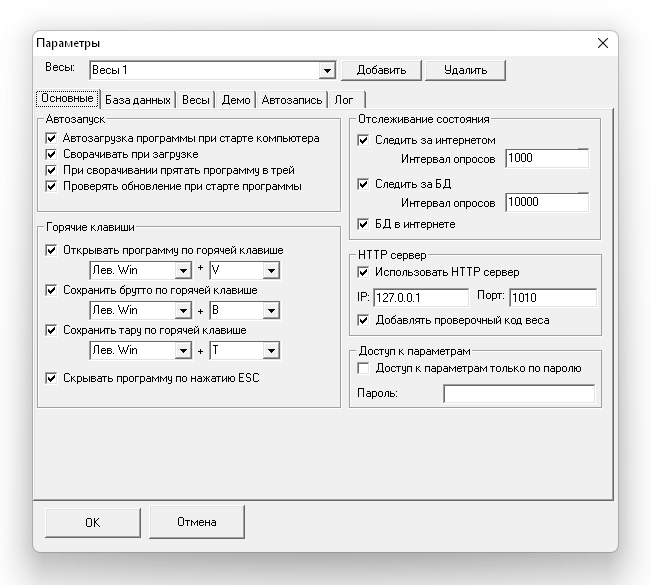
1. Автозапуск
- Автозагрузка программы при старте компьютера — если галочка установлена, программа будет автоматически запускаться при включении ПК. Снимите галочку, чтобы отключить автозагрузку.
- Сворачивать при загрузке — программа будет сворачиваться в трей (область уведомлений) при запуске. Полезно, если вы не хотите, чтобы окно программы отображалось на рабочем столе.
- При сворачивании прятать программу в трей — программа полностью скрывается из виду (остаётся только иконка в трее), когда вы сворачиваете окно.
- Проверять обновление при старте программы — программа будет проверять наличие обновлений сразу после запуска.
2. Горячие клавиши
Позволяют ускорить работу с программой с помощью комбинаций клавиш:
- Открывать программу по горячей клавише (Лев. Win + V) — позволяет быстро открыть программу, нажав сочетание клавиш «Лев. Win + V». Можно изменить комбинацию по необходимости.
- Сохранить брутто по горячей клавише (Лев. Win + B) — сохранение значения «брутто» (вес с тарой) по сочетанию клавиш «Лев. Win + B». Удобно для оперативного сохранения данных.
- Сохранить тару по горячей клавише (Лев. Win + T) — сохранение значения «тары» (вес тары) по сочетанию клавиш «Лев. Win + T».
- Скрывать программу по нажатию ESC — программа сворачивается в трей при нажатии клавиши ESC.
3. Отслеживание состояния
- Следить за интернетом (интервал опросов — 1000) — программа будет проверять наличие интернет-соединения с интервалом в 1000 мс (1 секунда). Полезно для систем, зависящих от интернета.
- Следить за БД (интервал опросов — 10 000) — мониторинг состояния базы данных с интервалом в 10 000 мс (10 секунд). Обеспечивает контроль за целостностью данных.
- БД в интернете — настройка для работы с базой данных, расположенной в интернете. Используйте, если БД размещена на удалённом сервере.
4. HTTP-сервер
Настройки веб-сервера для удалённого доступа к данным весов:
- Использовать HTTP-сервер — включает встроенный HTTP-сервер, который позволяет получать данные с весов через веб-запросы.
- IP: 127.0.0.1 — локальный IP-адрес сервера. Для удалённого доступа замените на IP-адрес вашего ПК в сети.
- Порт: 1010 — порт, на котором работает HTTP-сервер. Можно изменить при необходимости (избегайте популярных портов, таких как 80 или 8080).
- Добавлять проверочный код веса — добавляет дополнительный код для проверки подлинности данных веса. Повышает безопасность передачи данных.
5. Доступ к параметрам
- Доступ к параметрам только по паролю — защищает настройки программы паролем. Введите пароль в поле «Пароль», чтобы ограничить доступ к настройкам. Полезно в офисах с общим доступом к ПК.
Раздел «База данных»: подключение и настройка ODBC
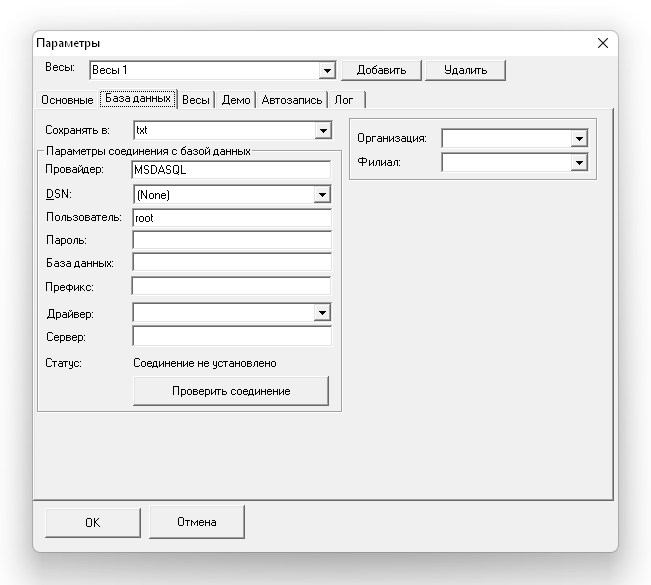
1. Сохранять в:
Выпадающий список для выбора формата сохранения данных (по умолчанию — «txt»). Позволяет выбрать, в каком виде программа будет сохранять информацию (например, в текстовом файле). Используется, если прямая запись в БД невозможна или нежелательна.
2. Параметры соединения с базой данных
- Провайдер: MSDASQL — указывает технологию подключения к базе данных (ODBC). Не требует изменения в большинстве случаев.
- DSN (Data Source Name): имя источника данных ODBC, созданного на ПК.
Как создать DSN:
- Установите MySQL ODBC Connector (с учётом разрядности системы — 32/64 бит).
- Откройте «Администратор источников данных ODBC».
- На вкладке «Пользовательский DSN» нажмите «Добавить».
- Выберите драйвер «MySQL ODBC *.* Unicode Driver».
- Задайте имя DSN (например, «MYSQL_VES»).
- Укажите:
- TCP/IP Server — IP-адрес сервера БД (например, localhost или 192.168.1.100);
- User — имя пользователя БД;
- Password — пароль пользователя;
- Database — имя базы данных.
- Нажмите «Test» — должно появиться «Connection Successful».
- Пользователь: логин для доступа к базе данных (по умолчанию root). Рекомендуется создать отдельного пользователя с правами только на INSERT для безопасности.
- Пароль: пароль пользователя БД. Можно оставить пустым, если пароль задан в DSN.
- База данных: имя базы данных, куда будут записываться данные взвешиваний. Можно оставить пустым, если указано в DSN.
- Префикс: префикс для имён таблиц/полей (если используется). Обычно не заполняется.
- Драйвер: выпадающий список для выбора драйвера ODBC. Автоматически определяется по DSN. Не требует ручного изменения.
- Сервер: адрес сервера БД (если не задано в DSN). Формат: IP-адрес или доменное имя.
3. Статус:
Отображает текущее состояние подключения («Соединение не установлено»). После ввода параметров должно появиться «Соединение установлено».
4. Проверить соединение:
Кнопка для тестирования подключения к БД. Нажмите после заполнения всех полей — программа проверит корректность настроек.
Если соединение не устанавливается:
- проверьте правильность IP-адреса сервера;
- убедитесь, что сервер БД запущен;
- проверьте права доступа пользователя;
- убедитесь, что порт БД (обычно 3306 для MySQL) не заблокирован фаерволом.
5. Организация / Филиал:
Поля для указания реквизитов компании. Используются для фильтрации/маркировки данных в отчётах или CRM. Заполняются при интеграции с учётными системами (например, 1С).
Раздел «Весы»: подключение и настройка параметров весов
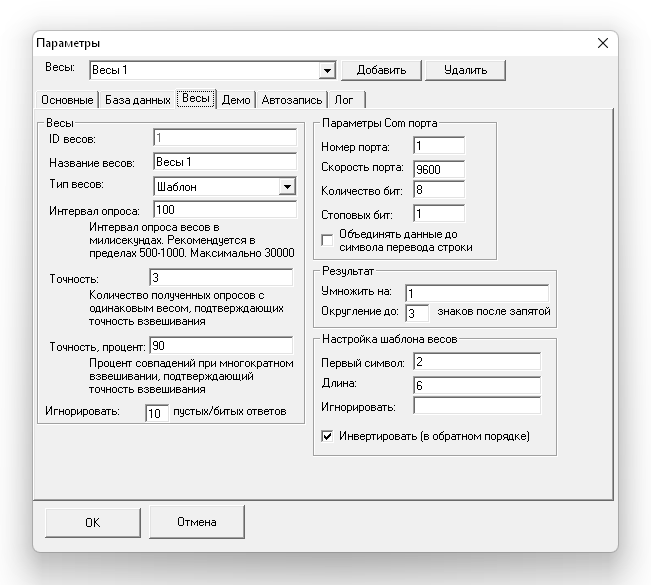
1. Общие параметры весов
- ID весов: уникальный идентификатор весов в системе (например, «1»). Используется для различения нескольких весов при одновременной работе.
- Название весов: произвольное имя весов (например, «Весы 1»). Помогает визуально отличать устройства в интерфейсе.
- Тип весов: выбирается из выпадающего списка (например, «Шаблон»). Определяет шаблон обмена данными с весами (зависит от модели и протокола).
- Интервал опроса: задаёт частоту запросов к весам в миллисекундах (мс). Рекомендация: 500–1000 мс (оптимальный баланс скорости и нагрузки на COM-порт). Максимум: 30 000 мс.
2. Параметры точности взвешивания
- Точность: количество опросов с одинаковым весом, необходимых для подтверждения результата. Пример: значение «3» означает, что программа ждёт 3 одинаковых показания перед фиксацией веса.
- Точность, процент: процент совпадений при многократном взвешивании, подтверждающий корректность измерения. Пример: «90» — программа считает вес точным, если 90% опросов дали одинаковый результат.
- Игнорировать: количество пустых/битых ответов, которые программа пропустит перед повторным опросом. Пример: «10» — если весы не отвечают 10 раз подряд, программа перейдёт к следующему этапу.
3. Параметры COM-порта
Настраивают связь между ПК и весами через COM-порт:
- Номер порта: номер COM-порта, к которому подключены весы (например, «1»).
- Скорость порта (бод): скорость передачи данных. Должна совпадать с настройкой весов.
- Количество бит: число бит в одном символе (стандартно — 8).
- Стоповых бит: количество стоповых бит для корректной передачи (обычно 1).
- Объединять данные до символа перевода строки: опция для агрегации данных (включается при необходимости).
4. Результат (обработка данных)
- Умножить на: коэффициент для преобразования веса. Пример: если весы показывают килограммы, а нужна тонна — установите «0,001».
- Округление до: количество знаков после запятой в итоговом весе (по умолчанию 3).
5. Настройка шаблона весов
Определяет формат данных, получаемых от весов:
- Первый символ: стартовый символ строки данных (например, «2»). Используется для синхронизации.
- Длина: длина строки с весом (например, 6 символов). Задаётся по спецификации весов.
- Игнорировать: символы, которые нужно пропустить (оставляется пустым, если не требуется).
- Инвертировать (в обратном порядке): переворачивает строку данных перед обработкой (галочка ставится, если весы передают данные в обратном порядке).
Раздел «Демо»: имитация работы весов для отладки
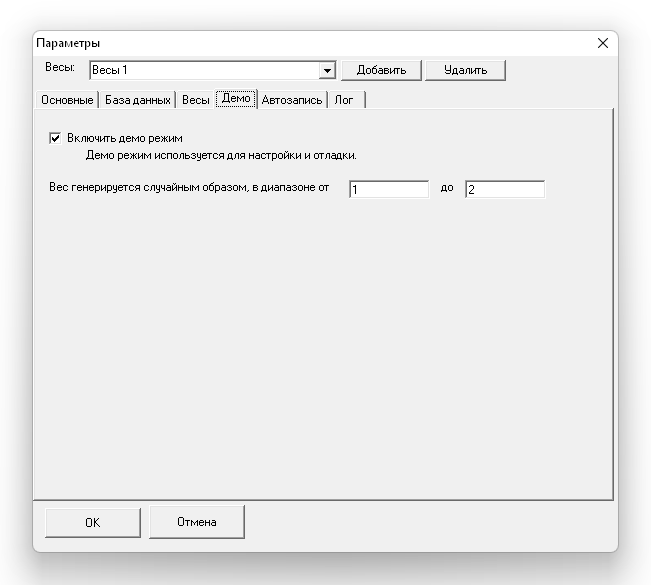
Раздел «Демо» предназначен для упрощения настройки и отладки работы программы без использования реальных электронных весов.
Основная функция: включение демо-режима
- Чекбокс «Включить демо режим» — при активации программа переходит в демо-режим. Реальные весы не требуются — программа имитирует их работу. Используется для:
- проверки корректности настройки программы;
- отладки интеграции с базой данных и другими системами;
- демонстрации функционала программы без оборудования.
Настройка диапазона генерируемого веса
Программа в демо-режиме случайным образом генерирует значения веса. Диапазон значений настраивается в двух полях:
- Поле «от» — задаёт минимальное значение веса (по умолчанию «1»).
- Поле «до» — задаёт максимальное значение веса (по умолчанию «2»).
Пример: если ввести «1» в поле «от» и «10» в поле «до», программа будет генерировать случайные значения веса в диапазоне от 1 до 10 единиц (кг, т — зависит от настроек множителя в разделе «Весы»).
Как использовать демо-режим:
- Активируйте чекбокс «Включить демо режим».
- Настройте желаемый диапазон веса в полях «от» и «до».
- Запустите программу — она начнёт имитировать работу весов, передавая случайные значения в другие модули (база данных, автозапись и т. д.).
- Проверьте работу всех функций программы (сохранение данных, отображение веса, интеграция с 1С и др.).
- После отладки отключите демо-режим и подключите реальные весы.
Раздел «Автозапись»: сохранение результатов взвешивания
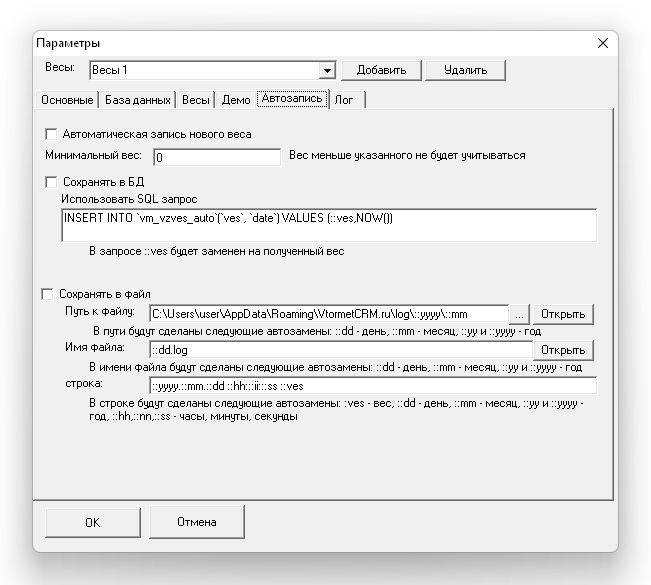
1. Автоматическая запись нового веса
- Чекбокс «Автоматическая запись нового веса» — включает/отключает автоматическую запись результатов взвешивания.
- Поле «Минимальный вес» — задаёт порог веса, ниже которого результаты не будут учитываться. Пример: если ввести «5», то веса меньше 5 кг не будут записаны. По умолчанию — «0» (все веса учитываются).
2. Сохранение в базу данных (БД)
- Чекбокс «Сохранять в БД» — при активации результаты взвешивания автоматически сохраняются в базу данных.
- Поле «Использовать SQL запрос» — здесь вводится SQL-запрос для записи данных в БД.
Пример запроса:
INSERT INTO `vm_vzves_auto`(`ves`, `date`) VALUES (::ves, NOW())
vm_vzves_auto— имя таблицы в БД.ves— поле для хранения значения веса.date— поле для хранения даты и времени взвешивания.::ves— placeholder (заполнитель), который будет заменён на фактическое значение веса.NOW()— функция SQL, записывающая текущую дату и время.
3. Сохранение в файл
- Чекбокс «Сохранять в файл» — при активации результаты взвешивания сохраняются в текстовый файл.
- Поле «Путь к файлу» — указывает директорию для сохранения лог-файлов.
Пример пути: C:\Users\user\AppData\Roaming\VtormetCRM.ru\log\::yyyy\::mm
Автозамены в пути:
::dd— день (двухзначный, например, «05»).::mm— месяц (двухзначный, например, «03»).::yyyy— год (четырёхзначный, например, «2023»).
- Поле «Имя файла» — задаёт имя сохраняемого файла. Пример:
::dd.log - Строка с автозаменами — описывает дополнительные параметры для форматирования строки лога.
Пример строки: ::yyyy.::mm.::dd ::hh::nn::ss ::ves
Дополнительные автозамены:
::ves— значение веса.::hh— часы (двухзначные).::nn— минуты (двухзначные).::ss— секунды (двухзначные).
Кнопка «Открыть»
Позволяет выбрать путь через диалоговое окно «Обзор» или просмотреть папку с логами.
Раздел «Лог»: журнал событий и взвешиваний
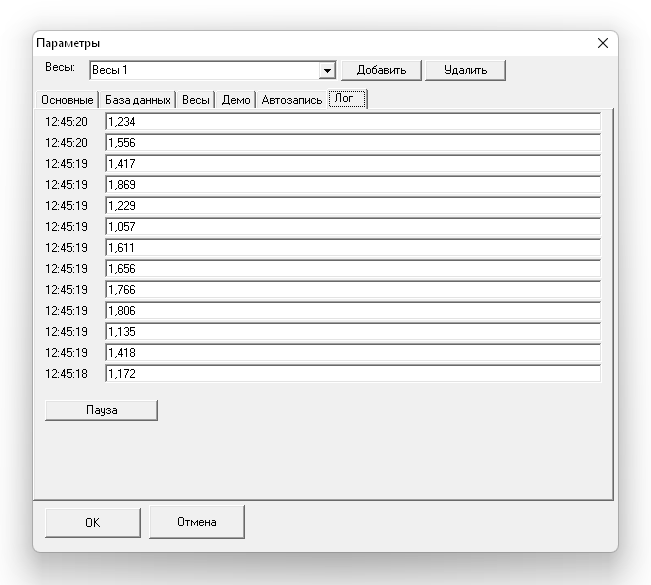
Раздел «Лог» представляет собой таблицу с журналом событий работы программы, отображающую результаты взвешиваний в реальном времени.
Структура таблицы:
- Первая колонка (время) — фиксирует момент записи события. Временной промежуток между записями может быть минимальным, что указывает на частую фиксацию данных (например, при непрерывном опросе весов).
- Вторая колонка (значения) — содержит числовые данные, скорее всего, значения веса в килограммах (или другой единице измерения), полученные с весов.
Для чего нужно табло логов:
- Тестирование работы весов и ПО.
- Отладка интеграции весов с программой.
- Фиксация серии взвешиваний для последующего анализа.
- Работа в демо-режиме с имитацией данных.
Что можно сделать с этими данными:
- Проанализировать стабильность показаний весов (есть ли скачки, дрожание значений).
- Выявить аномалии (например, резко отличающиеся значения).
- Использовать для расчёта среднего веса серии измерений.
- Импортировать в БД или Excel для дальнейшего анализа.
Часто задаваемые вопросы
- Установите MySQL ODBC Connector.
- Создайте DSN через Администратор источников данных ODBC.
- В программе VES.VtormetCRM в разделе «База данных» укажите созданный DSN.
- Введите пользователя, пароль и имя базы данных (если не указаны в DSN).
- Нажмите «Проверить соединение».
Краткий алгоритм первичной настройки:
- Подключите весы к компьютеру, определите номер COM-порта.
- В разделе «Весы» настройте параметры порта и точности.
- При необходимости настройте подключение к БД в разделе «База данных».
- Настройте автозапись результатов в разделе «Автозапись».
- В разделе «Основные» задайте автозапуск и горячие клавиши.
- Используйте демо-режим для отладки перед реальной работой.
- Проверяйте логи в разделе «Лог» для контроля работы.
- Как подключить электронные весы к компьютеру: пошаговое руководство
- Настройка программы взвешивания для работы с несколькими весами
- Подключение весов к 1С через программу VES.VtormetCRM
- Автоматическая запись веса в базу данных: настройка и использование
- Как передавать данные с электронных весов на удаленный компьютер или в облако